Control local de notificaciones de audio de WhatsAppLocal control of WhatsApp audio notificationsContrôle local des notifications audio WhatsAppControllo locale delle notifiche audio di WhatsAppControlo local das notificações de áudio do WhatsApp
Aplicación Android local, sin servidores, cuentas, publicidad ni análisis de uso. Diseñada inicialmente para WhatsApp personal.
Qué es Ciberia NoMsgAudio
NoMsgAudio observa las notificaciones publicadas por WhatsApp y actúa cuando reconoce una nota de voz o un mensaje de audio. No entra en la base de datos de WhatsApp, no escucha el micrófono y no accede al archivo de sonido.
Su propósito es reducir las interrupciones causadas por notas de voz y, opcionalmente, pedir al remitente que escriba el mensaje. La aplicación no borra el mensaje de WhatsApp: evita la notificación de audio y puede responder automáticamente con el texto que configures, por ejemplo: Este dispositivo no puede abrir mensaje de audio. Prueba con texto. Con el tiempo puede ayudar a que dejen de enviarte audios.
La interfaz puede seguir automáticamente el idioma de Android o fijarse manualmente en español, inglés, francés, italiano o portugués. La detección de etiquetas de audio incluye esos cinco idiomas.
Modos de funcionamiento
Modo
Comportamiento
Permitir
No interviene. WhatsApp funciona normalmente.
Silenciar
Solicita a Android que retire la notificación reconocida como audio.
Silenciar + responder
Retira la notificación e intenta responder mediante la acción de respuesta rápida publicada por WhatsApp.
Licencia de la aplicación
NoMsgAudio se distribuye mediante descarga directa desde ciberia.info, sin venta a través de Google Play. Los modos Permitir y Silenciar pueden usarse sin licencia. La función Silenciar + responder, que envía automáticamente el mensaje configurado, requiere licenciar la aplicación.
La licencia es local y queda vinculada al dispositivo. En Ajustes, la app muestra una clave del sistema. Para activar la licencia, se copia esa clave y se envía a Ciberia junto con el nombre y el email usados en la adquisición de la licencia. Cuando se reciba de vuelta la clave de activación, se introduce en la app. Si la clave es correcta, la pantalla de ajustes indica NoMsgAudio APP LICENCIADA.
La activación no usa cuentas, servidores dentro de la app ni permisos adicionales. Si se cambia de teléfono o se reinstala Android de forma que cambie la clave del sistema, será necesario solicitar una nueva clave de activación. Esa nueva activación será gratuita para los usuarios que ya adquirieron la licencia de uso.
Configuración inicial
Después de instalar la aplicación, abre NoMsgAudio, activa el comportamiento y elige el modo de trabajo. Android pedirá conceder el acceso a notificaciones; ese permiso es imprescindible para detectar y retirar las notificaciones de audio de WhatsApp.
Android estándar
Abre NoMsgAudio.
Concede el acceso a notificaciones cuando Android lo solicite.
Si aparece el aviso de ajustes restringidos, permite esos ajustes para NoMsgAudio.
Activa el comportamiento y selecciona Silenciar o Silenciar + responder.
Comprueba que el estado muestre FUNCIONANDO · Acceso concedido · Servicio conectado.
Samsung
Concede el acceso a notificaciones desde NoMsgAudio o desde Ajustes > Notificaciones > Ajustes avanzados > Acceso a notificaciones.
En Ajustes > Batería, evita que NoMsgAudio quede como aplicación suspendida o en suspensión profunda.
Permite actividad en segundo plano para NoMsgAudio si Samsung lo solicita.
Vuelve a NoMsgAudio y pulsa Reconectar y comprobar.
Xiaomi / HyperOS / MIUI
Concede el acceso a notificaciones.
Permite los ajustes restringidos si Android lo exige.
Activa el inicio automático de NoMsgAudio.
Configura Batería > NoMsgAudio > Sin restricciones.
Si el sistema sigue cerrando el servicio, abre las aplicaciones recientes y bloquea NoMsgAudio con el candado cuando esté disponible.
Vuelve a NoMsgAudio y pulsa Reconectar y comprobar.
Modo avanzado: detección dentro de WhatsApp
El modo normal solo puede actuar cuando WhatsApp publica una notificación. Si tienes abierta una conversación, algunos teléfonos no publican esa notificación. El Modo avanzado: detectar también dentro de WhatsApp utiliza el servicio de Accesibilidad de Android para reconocer una nota de voz visible en la conversación.
Cuando WhatsApp no indica la dirección mediante texto, NoMsgAudio usa la posición de la burbuja: un audio a la izquierda se considera entrante y uno a la derecha se considera enviado por ti. Así el móvil emisor ignora sus propios audios.
En NoMsgAudio activa Modo avanzado: detectar también dentro de WhatsApp.
Pulsa Abrir ajustes de Accesibilidad.
Si Android muestra «Ajuste restringido», vuelve a Ajustes > Aplicaciones > NoMsgAudio, abre la ficha completa y pulsa los tres puntos. Activa Permitir ajustes restringidos. En algunos teléfonos esta opción está en Ajustes avanzados o Más ajustes.
En Ajustes busca Aplicaciones instaladas, Aplicaciones descargadas o Servicios instalados.
Abre NoMsgAudio · detección dentro de WhatsApp.
Activa Usar NoMsgAudio · detección dentro de WhatsApp y acepta el aviso de Android.
Vuelve a NoMsgAudio y activa también Activar comportamiento.
Para que responda automáticamente, selecciona Silenciar + responder y licencia la aplicación. Esta función depende de los elementos visibles de WhatsApp y puede requerir adaptación tras una actualización de WhatsApp. En Xiaomi/Redmi mantén NoMsgAudio con batería Sin restricciones e Inicio automático activado.
«Permiso concedido; servicio desconectado»
NoMsgAudio utiliza dos servicios independientes. El acceso a notificaciones permite el modo normal cuando WhatsApp publica una notificación. El servicio NoMsgAudio · detección dentro de WhatsApp, dentro de Accesibilidad, permite el modo avanzado cuando la conversación está abierta. Que el primero indique «conectado» no significa que el segundo también lo esté.
Si el diagnóstico muestra Modo avanzado: permiso concedido; servicio desconectado, Android conserva el permiso, pero no ha conectado el servicio de Accesibilidad. En ese estado puede funcionar la respuesta mediante notificación y, sin embargo, no funcionar dentro de una conversación abierta. Puede ocurrir después de actualizar la app, usar el modo avión, reiniciar el teléfono o cuando el sistema limita la batería.
En NoMsgAudio abre Ajustes y pulsa Abrir ajustes de Accesibilidad.
Entra en NoMsgAudio · detección dentro de WhatsApp.
Desactiva Usar NoMsgAudio, espera unos segundos y vuelve a activarlo.
Regresa a NoMsgAudio y comprueba que aparezca Modo avanzado: conectado.
Si Android no lo conecta, reinicia el teléfono, vuelve a activar el servicio y revisa que NoMsgAudio tenga batería Sin restricciones e inicio automático.
Reconectar y comprobar renueva el servicio de notificaciones y actualiza el estado, pero Android no permite que una aplicación arranque por sí sola un servicio de Accesibilidad desconectado. La activación debe realizarla el usuario desde los ajustes del sistema. Una vez conectado, NoMsgAudio no necesita permanecer abierto en pantalla.
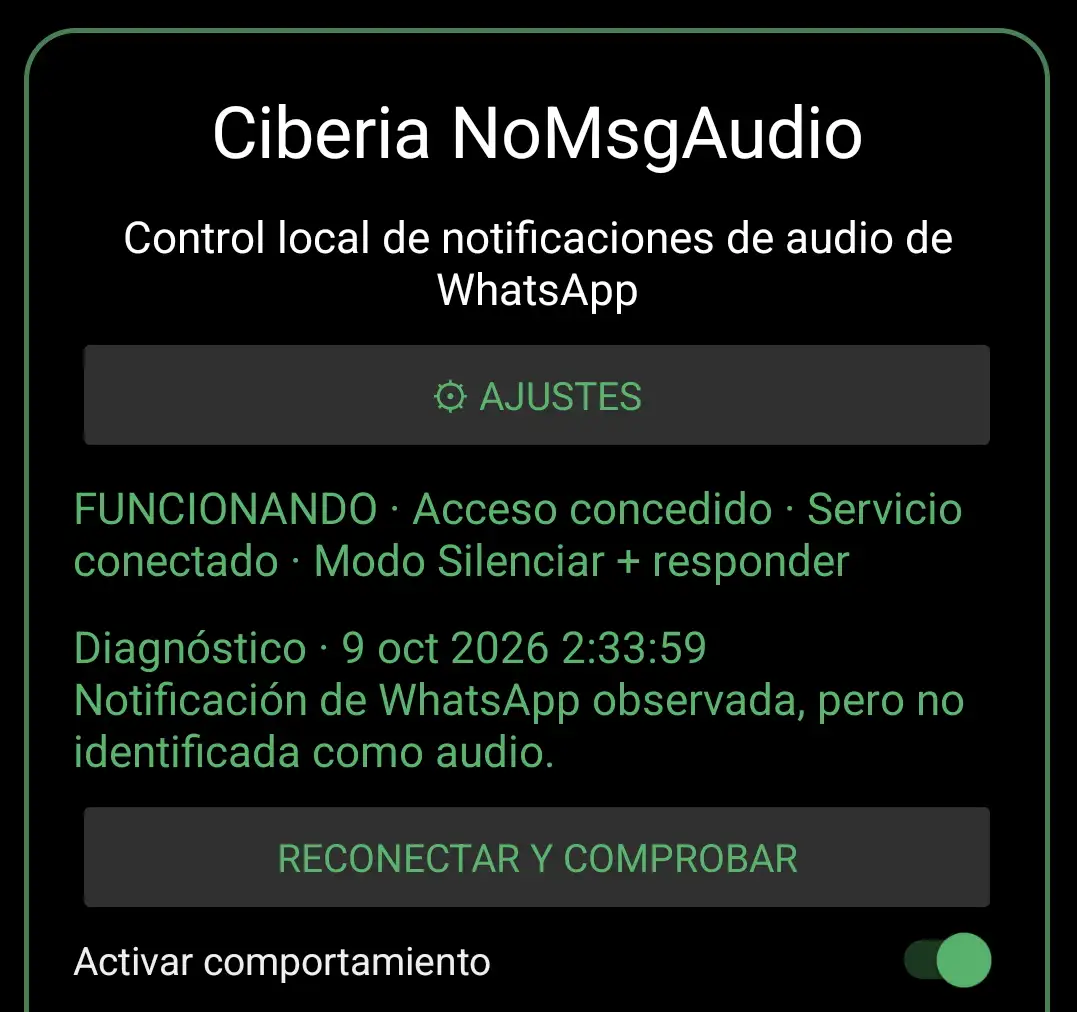
Pantalla principal, estado del servicio y modo de funcionamiento.
El estado correcto aparece como FUNCIONANDO · Acceso concedido · Servicio conectado.
Respuesta y excepciones
El mensaje predeterminado es «Prefiero mensajes escritos. Gracias.». Se puede sustituir por cualquier texto de hasta 500 caracteres.
La lista de excepciones permite admitir los audios de determinadas personas. Debe escribirse un nombre exacto por línea, tal como aparece en la notificación.
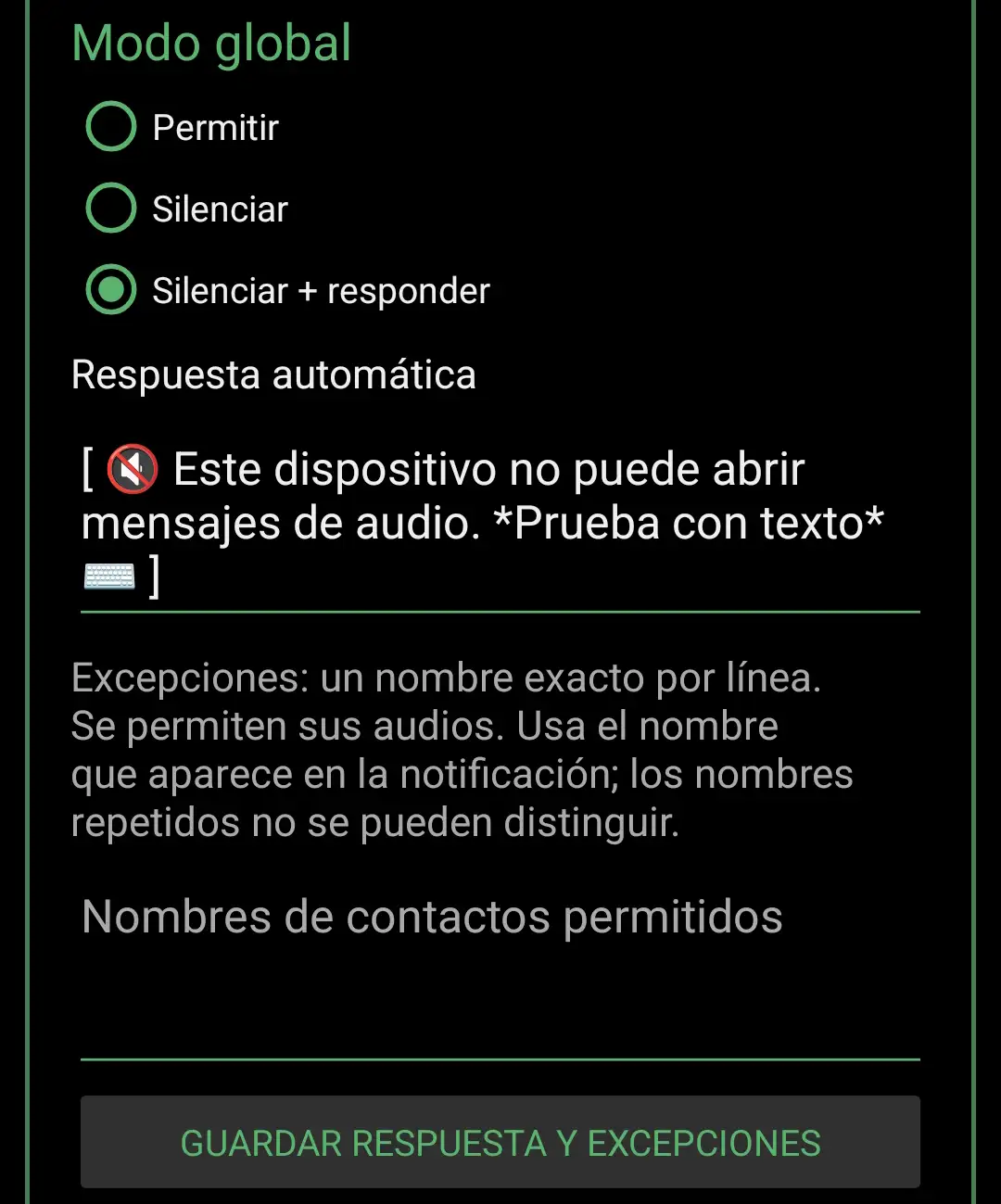
Mensaje automático, excepciones y opciones de respuesta.
Registro y diagnóstico
El registro local conserva hasta 200 actuaciones con fecha, contacto y resultado. El diagnóstico indica si la última notificación de WhatsApp fue observada, reconocida como audio, permitida por una excepción o procesada.
NoMsgAudio no guarda el contenido del mensaje ni del audio. El botón Registro local abre una pantalla independiente con las líneas del registro y los botones Actualizar, Borrar, Copiar Registro local y Volver. El botón Copiar diagnóstico del modo avanzado conserva las cinco últimas actuaciones para facilitar la revisión de fallos.
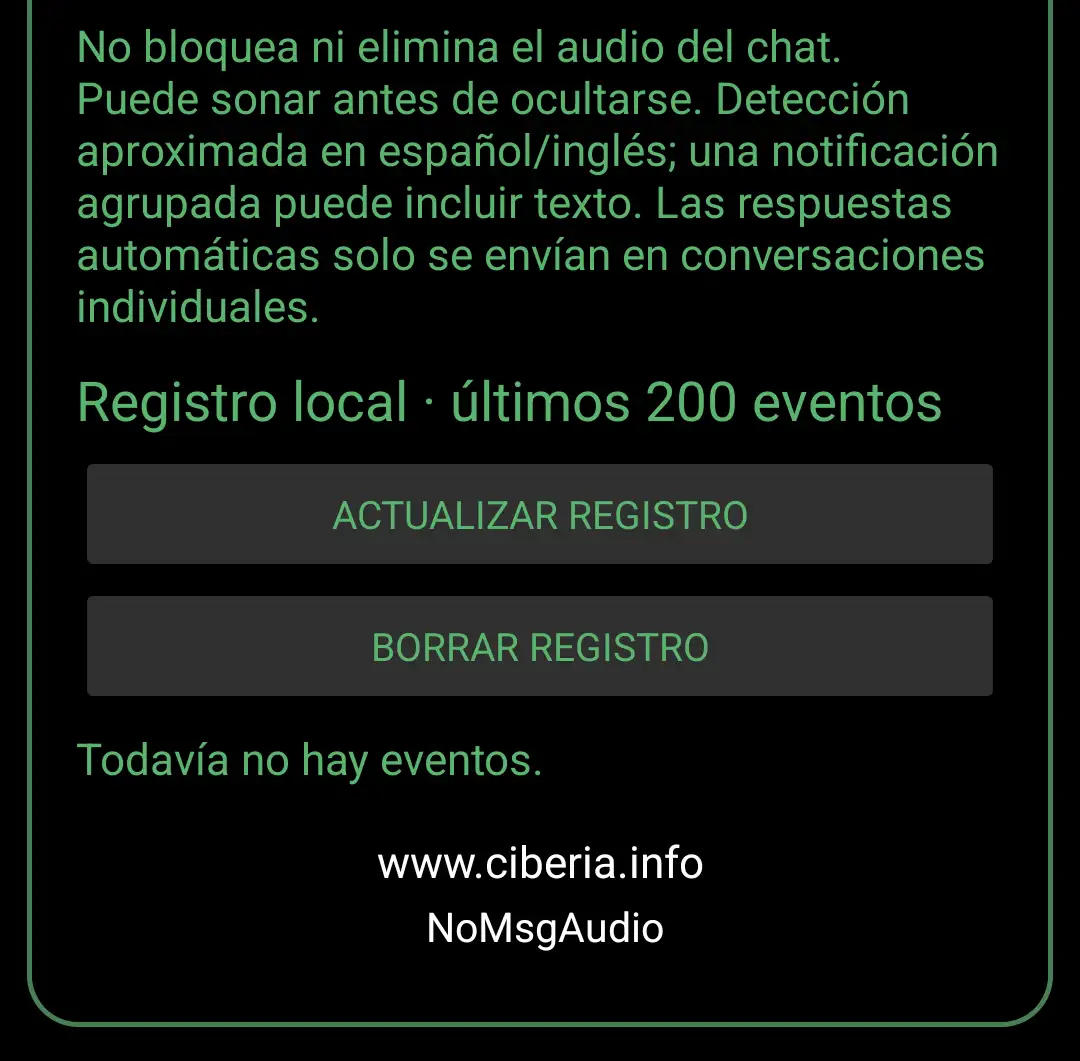
Registro local y diagnóstico de la última notificación procesada.
Limitaciones reales
El audio sigue llegando y permanece dentro del chat. Android no permite rechazarlo en los servidores de WhatsApp.
La notificación puede sonar o aparecer brevemente antes de ser retirada.
La respuesta depende de que WhatsApp publique una acción RemoteInput compatible.
No responde automáticamente en grupos.
Los cambios de idioma o formato de WhatsApp pueden exigir actualizar las reglas de detección.
Esta versión no procesa WhatsApp Business ni Telegram.
Después de actualizar
La aplicación solicita la reconexión automática del servicio de notificaciones. Si Xiaomi no la completa, abre NoMsgAudio y pulsa Reconectar y comprobar. Si el modo normal aún falla, desactiva y vuelve a activar NoMsgAudio en Acceso a notificaciones. Si el diagnóstico indica que el modo avanzado está desconectado, renueva por separado NoMsgAudio · detección dentro de WhatsApp en Accesibilidad.
Solución de problemas: la respuesta tarda
NoMsgAudio entrega la respuesta a WhatsApp en cuanto Android publica una notificación de audio reconocible. Una espera de medio minuto o un minuto puede deberse a que WhatsApp publica o actualiza tarde la notificación, el fabricante suspende el servicio, el servicio se está reconectando o WhatsApp retrasa el envío.
Configura la batería de NoMsgAudio como Sin restricciones.
Permite la actividad y el inicio automático en segundo plano.
Mantén concedido el acceso a notificaciones.
Excluye la aplicación de suspensión. En Xiaomi, bloquéala con el candado de aplicaciones recientes si está disponible.
Después de actualizarla, abre NoMsgAudio y pulsa Reconectar y comprobar.
Consulta Diagnóstico y Registro local: si también se actualizan tarde, el teléfono ha retrasado o suspendido el servicio. Si aparecen enseguida pero el contacto recibe tarde la respuesta, el retraso pertenece a WhatsApp o al sistema.
Solución de problemas: la respuesta se repite
En algunos teléfonos WhatsApp reconstruye la representación de una misma nota de voz y las versiones anteriores podían responder varias veces. La última versión de la app detecta filas nuevas al final de la conversación, confirma que son audios entrantes y conserva la referencia de los mensajes ya observados. Los cambios de descarga, reproducción o lectura de una fila existente no generan otra llegada. Después de pulsar Enviar, comprueba si WhatsApp vacía el editor; si el resultado es dudoso, no repite la pulsación.
En la última versión de la app el modo normal por notificaciones responde a cada audio distinto aunque llegue pocos segundos después de otro. La actualización de la notificación de un mismo audio no genera otro envío. La protección contra duplicados distingue los audios nuevos de las actualizaciones del mismo audio. El modo avanzado conserva un intervalo breve para agrupar ráfagas dentro del chat. Si ambas vías se cruzan al cambiar de pantalla, mantienen una protección para evitar respuestas repetidas.
Para probarlo, abre el chat del receptor, déjalo al final y espera un segundo. Envía un audio desde el otro teléfono y comprueba que hay un aviso. Espera más de 15 segundos y reproduce el audio original: no debe generar otro aviso. Envía un audio nuevo y comprueba la siguiente respuesta. Si hay un borrador, se conserva y no se escribe automáticamente. Si WhatsApp no expone filas o dirección fiables, puede omitirse la respuesta: consulta Ajustes → Copiar diagnóstico. La compatibilidad depende del teléfono y de la versión de WhatsApp.
Funcionamiento actual
El modo normal procesa notificaciones nuevas o actualizadas y deduplica las actualizaciones del mismo audio. Si la conversación está abierta, el modo avanzado conserva la referencia del chat mientras WhatsApp termina de dibujar sus filas, hasta ocho reintentos breves. Solo actúa sobre audios entrantes nuevos: el historial, las filas salientes y los redibujados de una fila existente no generan otra respuesta.
Cuando falta temporalmente la ventana, el editor o una fila, la aplicación conserva la referencia y vuelve a comprobarla; si los datos siguen sin ser fiables, omite la respuesta para evitar duplicados. «Esperando conexión del servicio» aparece en naranja y «servicio desconectado» del modo avanzado se resalta en rojo. Reconectar actualiza el estado, pero la conexión de Accesibilidad debe confirmarse en los ajustes de Android.
Privacidad y permisos
Todo el procesamiento se realiza en el teléfono. La aplicación no declara permiso de Internet y no utiliza servidores, contactos, micrófono, almacenamiento ni ubicación. El acceso especial a notificaciones es imprescindible para reconocer y retirar las notificaciones de WhatsApp. El permiso de Accesibilidad solo se utiliza si el usuario activa expresamente el modo avanzado.
Los avisos de Android sobre el acceso a notificaciones o Accesibilidad describen las capacidades técnicas de esos permisos, pero NoMsgAudio no guarda ni envía fuera del teléfono ningún dato, información, texto, mensaje, contacto o audio. Esto también se aplica al modo avanzado: aunque lee localmente los elementos visibles de la conversación para detectar audios entrantes, no transmite su contenido ni lo guarda fuera del dispositivo. No se transmite nada a Ciberia ni a ningún servidor: la configuración, el registro local y las claves de licencia permanecen en el dispositivo. La privacidad del usuario respecto a Ciberia NoMsgAudio es total.
Local Android application with no servers, accounts, advertising or usage analytics. Initially designed for personal WhatsApp.
What Ciberia NoMsgAudio does
NoMsgAudio observes notifications published by WhatsApp and acts when it recognizes a voice note or audio message. It does not enter the WhatsApp database, listen to the microphone or access the audio file. It does not delete the WhatsApp message: it avoids the audio notification and can automatically reply with the text you configure, for example: This device cannot open audio messages. Please try text. Over time, this can help discourage repeated audio messages.
The interface can follow the Android system language or be set manually to Spanish, English, French, Italian or Portuguese. Audio notification labels are recognized in those five languages.
Operating modes
Mode
Behaviour
Allow
No intervention.
Silence
Asks Android to remove the detected audio notification.
Silence + reply
Removes the notification and attempts a quick reply through WhatsApp.
Application license
NoMsgAudio is distributed by direct download from ciberia.info, not sold through Google Play. The Allow and Silence modes can be used without a license. The Silence + reply function, which automatically sends the configured message, requires licensing the application.
The license is local and tied to the device. In Settings, the app shows a system key. To activate the license, copy that key and send it to Ciberia together with the name and email used when purchasing the license. When the activation key is received back, enter it in the app. If the key is valid, the settings screen shows NoMsgAudio APP LICENSED.
Activation does not use accounts, in-app servers or additional permissions. If you change phone or reinstall Android in a way that changes the system key, a new activation key will be required. This new activation will be free for users who already purchased the usage license.
Initial setup
After installing the app, open NoMsgAudio, enable operation and choose the working mode. Android will ask you to grant notification access; this permission is required to detect and remove WhatsApp audio notifications.
Standard Android
Open NoMsgAudio.
Grant notification access when Android asks for it.
If Android shows a restricted settings warning, allow those settings for NoMsgAudio.
Enable operation and select Silence or Silence + reply.
Check that the status shows WORKING · Access granted · Service connected.
Samsung
Grant notification access from NoMsgAudio or from Settings > Notifications > Advanced settings > Notification access.
In Settings > Battery, make sure NoMsgAudio is not placed in sleeping apps or deep sleeping apps.
Allow background activity for NoMsgAudio if Samsung asks for it.
Return to NoMsgAudio and press Reconnect and check.
Xiaomi / HyperOS / MIUI
Grant notification access.
Allow restricted settings if Android requires it.
Enable autostart for NoMsgAudio.
Set Battery > NoMsgAudio > No restrictions.
If the system still closes the service, open Recent apps and lock NoMsgAudio with the padlock when available.
Return to NoMsgAudio and press Reconnect and check.
Advanced mode: detection inside WhatsApp
Normal mode can only act when WhatsApp publishes a notification. When a conversation is already open, some phones do not publish one. Advanced mode: also detect inside WhatsApp uses Android Accessibility to recognize a visible voice note in the conversation.
When WhatsApp does not expose the direction as text, NoMsgAudio uses the bubble position: an audio on the left is incoming and one on the right was sent by you. This prevents the sending phone from replying to its own audio.
In NoMsgAudio, enable Advanced mode: also detect inside WhatsApp.
Press Open Accessibility settings.
In Android Settings, look for Installed apps, Downloaded apps, or Installed services.
Open NoMsgAudio · detection inside WhatsApp.
Enable the service and accept Android’s notice.
Return to NoMsgAudio and enable operation too.
For automatic replies, select Silence + reply and license the app. This feature depends on visible WhatsApp controls and may need adjustment after a WhatsApp update. On Xiaomi/Redmi, keep battery use unrestricted and enable autostart.
“Permission granted; service disconnected”
NoMsgAudio uses two separate services. Notification access supports normal mode when WhatsApp posts a notification. NoMsgAudio · detection inside WhatsApp, under Accessibility, supports advanced mode while a conversation is open. A connected notification service does not mean that the Accessibility service is connected.
If diagnostics show Advanced mode: permission granted; service disconnected, Android still remembers the permission but has not connected the Accessibility service. Notification replies may work while replies inside an open conversation do not. This can happen after an app update, airplane mode, a phone restart, or aggressive battery management.
Open Settings in NoMsgAudio and press Open Accessibility settings.
Open NoMsgAudio · detection inside WhatsApp.
Turn Use NoMsgAudio off, wait a few seconds, and turn it on again.
Return to NoMsgAudio and check that it says Advanced mode: connected.
If Android still does not connect it, restart the phone, enable the service again, and keep NoMsgAudio battery use unrestricted with autostart enabled.
Reconnect and check refreshes notification access and the displayed status, but Android does not allow an app to start a disconnected Accessibility service by itself. The user must enable it in system settings. Once connected, NoMsgAudio does not need to remain open on screen.
Main screen, service status and operating mode.
Reply, exceptions and log
The reply text is editable. Exceptions accept one exact notification contact name per line. The local log stores up to 200 actions but does not store message or audio content.
Automatic reply message, exceptions and reply options.Local log and diagnostics for the last processed notification.
The Local log button opens a separate screen with the log lines and the Refresh, Clear, Copy local log and Back buttons. Copy advanced diagnostics still includes the five latest actions.
Real limitations
The audio still arrives and remains in the chat.
A notification may appear or sound briefly before removal.
Automatic reply requires a compatible RemoteInput action from WhatsApp.
Automatic replies are disabled in groups.
This release does not process WhatsApp Business or Telegram.
Troubleshooting: the reply is delayed
NoMsgAudio passes the reply to WhatsApp as soon as Android publishes a recognizable audio notification. A delay of thirty seconds or one minute can occur because WhatsApp publishes or updates the notification late, the phone suspends the service, the service is reconnecting, or WhatsApp delays the send.
Set NoMsgAudio battery use to Unrestricted.
Allow background activity and autostart.
Keep notification access enabled.
Exclude the app from sleeping. On Xiaomi, lock it in Recent apps when available.
After an update, open NoMsgAudio and press Reconnect and check.
Check Diagnostics and Local log. If they also update late, the phone delayed or suspended the service. If they update immediately but the contact receives the reply late, WhatsApp or the system caused the delay.
Troubleshooting: the reply is repeated
On some phones WhatsApp rebuilds the accessible representation of a voice note, which could cause earlier releases to reply several times. The latest version of the app detects newly appended message rows, confirms incoming audio and retains a reference to previously observed messages. Changes to downloading, playback or read status in an existing row do not create another arrival. After pressing Send, it checks whether WhatsApp clears the composer; an ambiguous result never triggers a second press.
In the latest version of the app, normal notification mode replies to each distinct audio even if it arrives only seconds after another. Updates to the notification for the same audio do not trigger another send. Duplicate protection distinguishes new audio from updates to the same audio. Advanced mode keeps a short interval to group bursts inside the chat. If both routes overlap while switching screens, protection remains in place to avoid repeated replies.
To test, open the receiving chat, leave it at the bottom and wait a second. Send an audio from the other phone and check for one notice. Wait more than 15 seconds and play the original audio: it should not produce another notice. Send a new audio and check the next reply. Existing drafts are preserved and prevent automatic writing. If WhatsApp does not expose reliable rows or direction, a reply may be skipped: see Settings → Copy diagnostics. Compatibility depends on the phone and WhatsApp version.
Current behaviour
Normal mode processes new or updated notifications and deduplicates updates to the same audio. When a conversation is open, advanced mode keeps the chat reference while WhatsApp finishes drawing its rows, for up to eight short retries. It acts only on new incoming audio: history, outgoing rows and redraws of an existing row do not create another reply.
If the window, composer or a row is temporarily unavailable, the app keeps the reference and checks again; if the data remain unreliable, it skips the reply to avoid duplicates. “Waiting for service connection” is shown in orange and “service disconnected” in advanced mode is highlighted in red. Reconnect refreshes the state, but Accessibility must be confirmed in Android settings.
Privacy
All processing stays on the phone. The app declares no Internet permission and uses no server, contacts, microphone, storage or location. Accessibility is used only if the user explicitly enables advanced mode.
Android warnings about notification access or Accessibility describe the technical capabilities of those permissions. NoMsgAudio does not store or send any data, information, text, message, contact or audio outside the phone. This also applies to advanced mode: although it reads the visible conversation elements locally to detect incoming audio, it does not transmit their content or store it outside the device. Nothing is transmitted to Ciberia or to any server: the settings, local log and license keys remain on the device. User privacy in relation to Ciberia NoMsgAudio is complete.
Application Android locale, sans serveurs, comptes, publicité ni analyse d’utilisation. Conçue pour WhatsApp personnel.
Qu’est-ce que Ciberia NoMsgAudio ?
NoMsgAudio observe les notifications publiées par WhatsApp et agit lorsqu’il reconnaît un message vocal ou audio. Il n’accède ni à la base de données WhatsApp, ni au microphone, ni au fichier audio. Il ne supprime pas le message WhatsApp : il évite la notification audio et peut répondre automatiquement avec le texte configuré, par exemple : Cet appareil ne peut pas ouvrir les messages audio. Essayez avec du texte. À la longue, cela peut aider à décourager l’envoi répété d’audios.
L’interface suit automatiquement la langue d’Android ou peut être réglée en espagnol, anglais, français, italien ou portugais. Les libellés audio sont reconnus dans ces cinq langues.
Modes de fonctionnement
Mode
Comportement
Autoriser
N’intervient pas.
Silencieux
Demande à Android de retirer la notification audio détectée.
Masquer + répondre
Retire la notification et tente une réponse rapide via WhatsApp.
Licence de l’application
NoMsgAudio est distribué par téléchargement direct depuis ciberia.info, sans vente via Google Play. Les modes Autoriser et Silencieux peuvent être utilisés sans licence. La fonction Masquer + répondre, qui envoie automatiquement le message configuré, nécessite une licence.
La licence est locale et liée à l’appareil. Dans Paramètres, l’application affiche une clé système. Pour activer la licence, copiez cette clé et envoyez-la à Ciberia avec le nom et l’email utilisés lors de l’acquisition de la licence. Lorsque vous recevez la clé d’activation, saisissez-la dans l’application. Si la clé est correcte, l’écran des paramètres indique NoMsgAudio APP SOUS LICENCE.
L’activation n’utilise pas de compte, de serveur intégré à l’application ni d’autorisation supplémentaire. Si vous changez de téléphone ou réinstallez Android d’une manière qui modifie la clé système, une nouvelle clé d’activation sera nécessaire. Cette nouvelle activation sera gratuite pour les utilisateurs qui ont déjà acquis la licence d’utilisation.
Configuration initiale
Après l’installation, ouvrez NoMsgAudio, activez le fonctionnement et choisissez le mode de travail. Android demandera d’autoriser l’accès aux notifications ; cette autorisation est indispensable pour détecter et retirer les notifications audio de WhatsApp.
Android standard
Ouvrez NoMsgAudio.
Autorisez l’accès aux notifications lorsque Android le demande.
Si Android affiche un avertissement de réglages restreints, autorisez ces réglages pour NoMsgAudio.
Activez le fonctionnement et sélectionnez Silencieux ou Masquer + répondre.
Vérifiez que l’état indique EN FONCTIONNEMENT · Accès accordé · Service connecté.
Samsung
Autorisez l’accès aux notifications depuis NoMsgAudio ou depuis Paramètres > Notifications > Paramètres avancés > Accès aux notifications.
Dans Paramètres > Batterie, évitez que NoMsgAudio soit placé dans les applications en veille ou en veille profonde.
Autorisez l’activité en arrière-plan pour NoMsgAudio si Samsung le demande.
Revenez à NoMsgAudio et appuyez sur Reconnecter et vérifier.
Xiaomi / HyperOS / MIUI
Autorisez l’accès aux notifications.
Autorisez les réglages restreints si Android l’exige.
Activez le démarrage automatique de NoMsgAudio.
Réglez Batterie > NoMsgAudio > Sans restriction.
Si le système ferme encore le service, ouvrez les applications récentes et verrouillez NoMsgAudio avec le cadenas lorsque cette option existe.
Revenez à NoMsgAudio et appuyez sur Reconnecter et vérifier.
Mode avancé : détection dans WhatsApp
Le mode normal ne peut agir que lorsque WhatsApp publie une notification. Si une conversation est ouverte, certains téléphones n’en publient pas. Le mode avancé utilise l’accessibilité Android pour reconnaître une note vocale visible dans la conversation.
Lorsque WhatsApp n’indique pas la direction par le texte, NoMsgAudio utilise la position de la bulle : un audio à gauche est entrant et un audio à droite a été envoyé par vous. Le téléphone émetteur ignore ainsi ses propres audios.
Dans NoMsgAudio, activez le mode avancé.
Appuyez sur Ouvrir les réglages d’accessibilité.
Dans les réglages Android, cherchez les applications ou services installés.
Ouvrez NoMsgAudio · détection dans WhatsApp.
Activez le service et acceptez l’avertissement Android.
Revenez à NoMsgAudio et activez aussi le fonctionnement.
Pour la réponse automatique, sélectionnez le mode de réponse et activez la licence. Cette fonction dépend des éléments visibles de WhatsApp. Sur Xiaomi/Redmi, gardez la batterie sans restriction et activez le démarrage automatique.
« Autorisation accordée ; service déconnecté »
NoMsgAudio utilise deux services distincts. L’accès aux notifications permet le mode normal lorsque WhatsApp publie une notification. NoMsgAudio · détection dans WhatsApp, dans Accessibilité, permet le mode avancé lorsqu’une conversation est ouverte. La connexion du premier service ne signifie pas que le second est connecté.
Si le diagnostic affiche Mode avancé : autorisation accordée ; service déconnecté, Android mémorise encore l’autorisation mais n’a pas connecté le service d’accessibilité. La réponse par notification peut alors fonctionner, tandis que la réponse dans une conversation ouverte ne fonctionne pas. Cela peut arriver après une mise à jour, le mode avion, un redémarrage ou une gestion agressive de la batterie.
Dans NoMsgAudio, ouvrez Paramètres puis Ouvrir les réglages d’accessibilité.
Ouvrez NoMsgAudio · détection dans WhatsApp.
Désactivez Utiliser NoMsgAudio, attendez quelques secondes, puis réactivez-le.
Revenez à NoMsgAudio et vérifiez que l’état indique Mode avancé : connecté.
Si Android ne le connecte toujours pas, redémarrez le téléphone, réactivez le service et conservez la batterie sans restriction avec le démarrage automatique.
Reconnecter et vérifier renouvelle le service de notifications et actualise l’état, mais Android ne permet pas à une application de démarrer elle-même un service d’accessibilité déconnecté. L’utilisateur doit l’activer dans les réglages système. Une fois connecté, NoMsgAudio ne doit pas rester ouvert à l’écran.
Écran principal, état du service et mode de fonctionnement.
Réponse, exceptions et journal
Le texte de réponse est modifiable. Les exceptions acceptent un nom de contact exact par ligne. Le journal local conserve jusqu’à 200 actions sans enregistrer le message ni l’audio.
Message automatique, exceptions et options de réponse.Journal local et diagnostic de la dernière notification traitée.
Le bouton Journal local ouvre un écran séparé avec les lignes du journal et les boutons Actualiser, Effacer, Copier le journal local et Retour. La copie du diagnostic avancé conserve les cinq dernières actions.
Limites réelles
L’audio arrive toujours et reste dans la conversation.
Une notification peut apparaître ou sonner brièvement avant son retrait.
La réponse automatique dépend d’une action RemoteInput compatible de WhatsApp.
Les réponses automatiques sont désactivées dans les groupes.
Cette version ne traite ni WhatsApp Business ni Telegram.
Dépannage : la réponse est retardée
NoMsgAudio transmet la réponse dès qu’Android publie une notification audio reconnaissable. Un délai peut venir de WhatsApp, de la suspension du service par le téléphone ou d’une reconnexion en cours.
Réglez la batterie sur Sans restriction.
Autorisez l’activité et le démarrage automatique en arrière-plan.
Conservez l’accès aux notifications.
Excluez l’application de la veille.
Après une mise à jour, appuyez sur Reconnecter et vérifier.
Si Diagnostic et Journal local s’actualisent tard, le téléphone a retardé le service. S’ils s’actualisent immédiatement mais que la réponse arrive tard, le retard provient de WhatsApp ou du système.
Dépannage : la réponse est répétée
Sur certains téléphones WhatsApp reconstruit la représentation accessible d’une note vocale, ce qui pouvait provoquer plusieurs réponses dans les versions précédentes. La dernière version de l’application détecte les nouvelles lignes ajoutées en fin de conversation, confirme les audios entrants et conserve une référence des messages déjà observés. Les changements de téléchargement, lecture ou état lu dans une ligne existante ne créent pas une nouvelle arrivée. Après avoir appuyé sur Envoyer, l’application vérifie si WhatsApp vide l’éditeur ; un résultat incertain ne déclenche pas un second appui.
Dans la dernière version de l’application, le mode normal par notifications répond à chaque audio distinct, même reçu quelques secondes après un autre. Les mises à jour de la notification du même audio ne provoquent pas de nouvel envoi. La protection contre les doublons distingue les nouveaux audios des mises à jour du même audio. Le mode avancé conserve un court intervalle pour regrouper les séries dans la conversation. Si les deux voies se croisent lors d’un changement d’écran, la protection évite les réponses répétées.
Pour tester, ouvrez la conversation du destinataire, restez en bas et attendez une seconde. Envoyez un audio depuis l’autre téléphone et vérifiez qu’un seul avis apparaît. Attendez plus de 15 secondes et écoutez l’audio initial : aucun nouvel avis ne doit partir. Envoyez un nouvel audio pour vérifier la réponse suivante. Un brouillon existant est conservé et empêche la saisie automatique. Si WhatsApp ne fournit pas de lignes ou de direction fiables, une réponse peut être omise : consultez Paramètres → Copier le diagnostic. La compatibilité dépend du téléphone et de la version de WhatsApp.
Fonctionnement actuel
Le mode normal traite les notifications nouvelles ou mises à jour et dédoublonne les mises à jour du même audio. Lorsqu’une conversation est ouverte, le mode avancé conserve la référence de la conversation pendant que WhatsApp termine d’afficher ses lignes, avec jusqu’à huit courtes tentatives. Seuls les nouveaux audios entrants sont traités : l’historique, les lignes sortantes et le redessin d’une ligne existante ne créent pas une nouvelle réponse.
Si la fenêtre, l’éditeur ou une ligne est momentanément indisponible, l’application conserve la référence et vérifie à nouveau ; si les données restent incertaines, elle omet la réponse pour éviter les doublons. « En attente de connexion du service » apparaît en orange et « service déconnecté » du mode avancé est mis en rouge. Reconnecter actualise l’état, mais l’accessibilité doit être confirmée dans les réglages Android.
Confidentialité
Tout le traitement reste sur le téléphone. Aucun serveur, permission Internet, contact, microphone, stockage ou emplacement n’est utilisé. L’accessibilité n’est utilisée que si l’utilisateur active explicitement le mode avancé.
Les avertissements Android concernant l’accès aux notifications ou l’accessibilité décrivent les capacités techniques de ces autorisations. NoMsgAudio n’enregistre ni n’envoie hors du téléphone aucune donnée, information, texte, message, contact ou audio. Cela s’applique également au mode avancé : même s’il lit localement les éléments visibles de la conversation pour détecter les audios entrants, leur contenu n’est pas transmis ni enregistré hors de l’appareil. Rien n’est transmis à Ciberia ni à un serveur : les réglages, le journal local et les clés de licence restent sur l’appareil. La confidentialité de l’utilisateur vis-à-vis de Ciberia NoMsgAudio est totale.
Applicazione Android locale, senza server, account, pubblicità o analisi d’uso. Progettata per WhatsApp personale.
Cos’è Ciberia NoMsgAudio
NoMsgAudio osserva le notifiche pubblicate da WhatsApp e interviene quando riconosce una nota vocale o un messaggio audio. Non accede al database di WhatsApp, al microfono o al file audio. Non elimina il messaggio WhatsApp: evita la notifica audio e può rispondere automaticamente con il testo configurato, per esempio: Questo dispositivo non può aprire messaggi audio. Prova con un testo. Con il tempo può aiutare a scoraggiare l’invio ripetuto di audio.
L’interfaccia segue automaticamente la lingua di Android oppure può essere impostata in spagnolo, inglese, francese, italiano o portoghese. Le etichette audio vengono riconosciute in queste cinque lingue.
Modalità operative
Modalità
Comportamento
Consenti
Non interviene.
Silenzia
Chiede ad Android di rimuovere la notifica audio rilevata.
Silenzia + rispondi
Rimuove la notifica e tenta una risposta rapida tramite WhatsApp.
Licenza dell’applicazione
NoMsgAudio viene distribuita tramite download diretto da ciberia.info, senza vendita tramite Google Play. Le modalità Consenti e Silenzia possono essere usate senza licenza. La funzione Silenzia + rispondi, che invia automaticamente il messaggio configurato, richiede la licenza dell’applicazione.
La licenza è locale e collegata al dispositivo. In Impostazioni, l’app mostra una chiave di sistema. Per attivare la licenza, copia quella chiave e inviala a Ciberia insieme al nome e all’email usati per acquistare la licenza. Quando ricevi la chiave di attivazione, inseriscila nell’app. Se la chiave è corretta, la schermata delle impostazioni indica NoMsgAudio APP CON LICENZA.
L’attivazione non usa account, server interni all’app o autorizzazioni aggiuntive. Se cambi telefono o reinstalli Android in modo da modificare la chiave di sistema, sarà necessaria una nuova chiave di attivazione. Questa nuova attivazione sarà gratuita per gli utenti che hanno già acquistato la licenza d’uso.
Configurazione iniziale
Dopo l’installazione, apri NoMsgAudio, attiva il funzionamento e scegli la modalità di lavoro. Android chiederà di concedere l’accesso alle notifiche; questa autorizzazione è necessaria per rilevare e rimuovere le notifiche audio di WhatsApp.
Android standard
Apri NoMsgAudio.
Concedi l’accesso alle notifiche quando Android lo richiede.
Se Android mostra un avviso sulle impostazioni limitate, consenti tali impostazioni per NoMsgAudio.
Attiva il funzionamento e seleziona Silenzia o Silenzia + rispondi.
Controlla che lo stato mostri IN FUNZIONE · Accesso concesso · Servizio connesso.
Samsung
Concedi l’accesso alle notifiche da NoMsgAudio oppure da Impostazioni > Notifiche > Impostazioni avanzate > Accesso alle notifiche.
In Impostazioni > Batteria, evita che NoMsgAudio venga inserita tra le app in sospensione o in sospensione avanzata.
Consenti l’attività in background per NoMsgAudio se Samsung lo richiede.
Torna a NoMsgAudio e premi Riconnetti e verifica.
Xiaomi / HyperOS / MIUI
Concedi l’accesso alle notifiche.
Consenti le impostazioni limitate se Android lo richiede.
Attiva l’avvio automatico di NoMsgAudio.
Imposta Batteria > NoMsgAudio > Senza restrizioni.
Se il sistema continua a chiudere il servizio, apri le app recenti e blocca NoMsgAudio con il lucchetto quando disponibile.
Torna a NoMsgAudio e premi Riconnetti e verifica.
Modalità avanzata: rilevamento in WhatsApp
La modalità normale può agire solo quando WhatsApp pubblica una notifica. Se una conversazione è aperta, alcuni telefoni non la pubblicano. La modalità avanzata usa l’accessibilità Android per riconoscere una nota vocale visibile nella conversazione.
Quando WhatsApp non indica la direzione nel testo, NoMsgAudio usa la posizione del fumetto: un audio a sinistra è in entrata e uno a destra è stato inviato da te. Il telefono che invia ignora così i propri audio.
In NoMsgAudio attiva la modalità avanzata.
Premi Apri le impostazioni di Accessibilità.
Nelle impostazioni Android cerca le app o i servizi installati.
Apri NoMsgAudio · rilevamento in WhatsApp.
Attiva il servizio e accetta l’avviso di Android.
Torna a NoMsgAudio e attiva anche il funzionamento.
Per le risposte automatiche seleziona la modalità di risposta e attiva la licenza. Questa funzione dipende dai controlli visibili di WhatsApp. Su Xiaomi/Redmi mantieni la batteria senza restrizioni e attiva l’avvio automatico.
«Autorizzazione concessa; servizio disconnesso»
NoMsgAudio utilizza due servizi separati. L’accesso alle notifiche consente la modalità normale quando WhatsApp pubblica una notifica. NoMsgAudio · rilevamento in WhatsApp, in Accessibilità, consente la modalità avanzata quando una conversazione è aperta. Il fatto che il primo servizio sia connesso non significa che lo sia anche il secondo.
Se la diagnostica mostra Modalità avanzata: autorizzazione concessa; servizio disconnesso, Android conserva l’autorizzazione ma non ha collegato il servizio di Accessibilità. La risposta tramite notifica può funzionare mentre quella all’interno di una conversazione aperta non funziona. Può accadere dopo un aggiornamento, la modalità aereo, un riavvio o una gestione aggressiva della batteria.
In NoMsgAudio apri Impostazioni e premi Apri le impostazioni di Accessibilità.
Apri NoMsgAudio · rilevamento in WhatsApp.
Disattiva Usa NoMsgAudio, attendi alcuni secondi e riattivalo.
Torna a NoMsgAudio e verifica che compaia Modalità avanzata: connessa.
Se Android non lo collega, riavvia il telefono, riattiva il servizio e mantieni la batteria senza restrizioni con l’avvio automatico.
Riconnetti e verifica rinnova il servizio di notifica e aggiorna lo stato, ma Android non consente a un’app di avviare autonomamente un servizio di Accessibilità disconnesso. L’utente deve attivarlo nelle impostazioni di sistema. Una volta connesso, NoMsgAudio non deve rimanere aperto sullo schermo.
Schermata principale, stato del servizio e modalità operativa.
Risposta, eccezioni e registro
Il testo di risposta è modificabile. Le eccezioni accettano un nome esatto per riga. Il registro locale conserva fino a 200 azioni senza memorizzare il messaggio o l’audio.
Messaggio automatico, eccezioni e opzioni di risposta.Registro locale e diagnostica dell’ultima notifica elaborata.
Il pulsante Registro locale apre una schermata separata con le righe del registro e i pulsanti Aggiorna, Cancella, Copia registro locale e Indietro. La copia della diagnostica avanzata conserva le cinque azioni più recenti.
Limiti reali
L’audio arriva comunque e rimane nella chat.
Una notifica può apparire o suonare brevemente prima della rimozione.
La risposta automatica richiede un’azione RemoteInput compatibile di WhatsApp.
Le risposte automatiche sono disattivate nei gruppi.
Questa versione non gestisce WhatsApp Business o Telegram.
Risoluzione dei problemi: risposta in ritardo
NoMsgAudio consegna la risposta appena Android pubblica una notifica audio riconoscibile. Il ritardo può dipendere da WhatsApp, dalla sospensione del servizio da parte del telefono o da una riconnessione in corso.
Imposta la batteria su Senza restrizioni.
Consenti attività e avvio automatico in background.
Mantieni attivo l’accesso alle notifiche.
Escludi l’app dalla sospensione.
Dopo un aggiornamento premi Riconnetti e verifica.
Se Diagnostica e Registro locale si aggiornano tardi, il telefono ha ritardato il servizio. Se si aggiornano subito ma la risposta arriva tardi, il ritardo dipende da WhatsApp o dal sistema.
Risoluzione dei problemi: la risposta si ripete
Su alcuni telefoni WhatsApp ricostruisce la rappresentazione accessibile di una nota vocale, causando possibili risposte multiple nelle versioni precedenti. L’ultima versione dell’app rileva nuove righe aggiunte in fondo alla conversazione, conferma gli audio in arrivo e conserva un riferimento ai messaggi già osservati. Le modifiche al download, alla riproduzione o allo stato di lettura di una riga esistente non creano un nuovo arrivo. Dopo aver premuto Invia, verifica se WhatsApp svuota l’editor; un risultato incerto non provoca una seconda pressione.
Con l’ultima versione dell’app, la modalità normale tramite notifiche risponde a ogni audio distinto, anche se arriva pochi secondi dopo un altro. Gli aggiornamenti della notifica dello stesso audio non provocano un nuovo invio. La protezione contro i duplicati distingue i nuovi audio dagli aggiornamenti dello stesso audio. La modalità avanzata conserva un breve intervallo per raggruppare le sequenze nella chat. Se le due vie si sovrappongono cambiando schermata, la protezione evita risposte ripetute.
Per provare, apri la chat sul telefono ricevente, lasciala in fondo e attendi un secondo. Invia un audio dall’altro telefono e verifica un solo avviso. Attendi oltre 15 secondi e riproduci l’audio originale: non deve partire un altro avviso. Invia un nuovo audio per verificare la risposta successiva. Le bozze esistenti vengono conservate e impediscono la scrittura automatica. Se WhatsApp non espone righe o direzione affidabili, una risposta può essere omessa: consulta Impostazioni → Copia diagnostica. La compatibilità dipende dal telefono e dalla versione di WhatsApp.
Funzionamento attuale
La modalità normale elabora le notifiche nuove o aggiornate e deduplica gli aggiornamenti dello stesso audio. Quando una conversazione è aperta, la modalità avanzata conserva il riferimento alla chat mentre WhatsApp finisce di disegnare le righe, con fino a otto brevi tentativi. Agisce solo sui nuovi audio in entrata: cronologia, righe inviate e ridisegno di una riga esistente non creano un’altra risposta.
Se la finestra, l’editor o una riga non sono temporaneamente disponibili, l’app conserva il riferimento e verifica di nuovo; se i dati restano incerti, omette la risposta per evitare duplicati. «In attesa della connessione del servizio» appare in arancione e «servizio disconnesso» della modalità avanzata viene evidenziato in rosso. Riconnetti aggiorna lo stato, ma l’accessibilità deve essere confermata nelle impostazioni Android.
Privacy
Tutta l’elaborazione resta sul telefono. L’app non usa server, autorizzazione Internet, contatti, microfono, memoria o posizione. L’accessibilità viene usata solo se l’utente attiva esplicitamente la modalità avanzata.
Gli avvisi di Android relativi all’accesso alle notifiche o all’Accessibilità descrivono le capacità tecniche di tali autorizzazioni. NoMsgAudio non memorizza né invia fuori dal telefono dati, informazioni, testi, messaggi, contatti o audio. Questo vale anche per la modalità avanzata: anche se legge localmente gli elementi visibili della conversazione per rilevare gli audio in arrivo, il loro contenuto non viene trasmesso né salvato fuori dal dispositivo. Nulla viene trasmesso a Ciberia o a un server: impostazioni, registro locale e chiavi di licenza restano sul dispositivo. La privacy dell’utente nei confronti di Ciberia NoMsgAudio è totale.
Aplicação Android local, sem servidores, contas, publicidade ou análise de utilização. Preparada para WhatsApp pessoal.
O que é a Ciberia NoMsgAudio
A NoMsgAudio observa as notificações publicadas pelo WhatsApp e atua quando reconhece uma nota de voz ou uma mensagem de áudio. Não acede à base de dados, ao microfone nem ao ficheiro de áudio do WhatsApp.
A aplicação não apaga a mensagem do WhatsApp: pede ao Android para ocultar a notificação de áudio e pode enviar automaticamente o texto configurado. A interface pode seguir o idioma do Android ou ser definida manualmente em espanhol, inglês, francês, italiano ou português. As etiquetas de áudio são reconhecidas nesses cinco idiomas.
Modos de funcionamento
Modo
Comportamento
Permitir
Não intervém.
Silenciar
Pede ao Android para retirar a notificação de áudio reconhecida.
Silenciar + responder
Retira a notificação e tenta responder através da ação de resposta rápida do WhatsApp.
Licença
Permitir e Silenciar podem ser usados sem licença. Silenciar + responder requer licença. Em Definições, copie a chave do sistema e envie-a para info@ciberia.info com o nome e email usados na compra. Depois introduza a chave de ativação recebida. Se a chave estiver correta, os ajustes mostram NoMsgAudio APP LICENCIADA. A licença fica ligada ao dispositivo.
Configuração inicial
Abra a aplicação e conceda o acesso às notificações.
Ative o comportamento e escolha Silenciar ou Silenciar + responder.
Se o Android mostrar «Definição restrita», permita as definições restritas para NoMsgAudio.
O estado normal deve indicar acesso concedido e serviço ligado.
Xiaomi / Redmi / HyperOS
Ative o início automático, defina a bateria como Sem restrições, exclua a aplicação da suspensão e, se necessário, bloqueie-a nas aplicações recentes. Depois prima Reconectar e verificar.
Samsung
Permita o acesso às notificações, retire as restrições de bateria, exclua a aplicação da suspensão e permita atividade em segundo plano.
Modo avançado dentro do WhatsApp
Quando uma conversa está aberta, o WhatsApp pode não publicar uma notificação. O modo avançado usa Acessibilidade para detetar notas de voz visíveis. Considera recebidos os áudios à esquerda e ignora os áudios enviados à direita.
Ative o modo avançado na aplicação.
Prima Abrir definições de Acessibilidade.
Ative NoMsgAudio · deteção dentro do WhatsApp e aceite o aviso do Android.
Volte à aplicação e mantenha também o comportamento ativo.
Se aparecer «permissão concedida; serviço desligado», desative e volte a ativar o serviço de Acessibilidade. O botão Reconectar atualiza o estado, mas a ligação do serviço deve ser confirmada nos ajustes do Android.
Resposta, registo e diagnóstico
O texto de resposta é editável e a lista de exceções aceita um contacto exato por linha. O botão Registo local abre uma página própria com as linhas do registo e os botões Atualizar, Apagar, Copiar registo local e Voltar. O diagnóstico do modo avançado continua a copiar as cinco últimas atuações.
Registo local e diagnóstico da última notificação processada.
Resolução de problemas
A NoMsgAudio entrega a resposta ao WhatsApp assim que o Android fornece uma notificação reconhecível. Um atraso pode ser causado pela bateria, pela suspensão do serviço, por uma reconexão ou pelo próprio WhatsApp. Consulte o Diagnóstico e o Registo local para distinguir o atraso do telefone do atraso do WhatsApp.
Uma mesma nota de voz pode atualizar várias vezes a notificação ou a representação acessível. A aplicação conserva referências dos áudios já processados para evitar respostas repetidas. Um rascunho existente é preservado. Se o WhatsApp não fornecer direção ou linhas fiáveis, a resposta pode ser omitida.
Funcionamento atual
O modo normal processa notificações novas ou atualizadas e evita duplicar atualizações do mesmo áudio. Quando uma conversa está aberta, o modo avançado conserva a referência da conversa enquanto o WhatsApp termina de desenhar as linhas, com até oito tentativas breves. Só atua sobre novos áudios recebidos: o histórico, as linhas enviadas e o redesenho de uma linha existente não criam outra resposta.
Se a janela, o editor ou uma linha estiverem temporariamente indisponíveis, a aplicação conserva a referência e verifica novamente; se os dados continuarem incertos, omite a resposta para evitar duplicados. «A aguardar ligação do serviço» aparece a laranja e «serviço desligado» do modo avançado é destacado a vermelho. Reconectar atualiza o estado, mas a Acessibilidade deve ser confirmada nas definições do Android.
Limitações e privacidade
O áudio continua a chegar e permanece na conversa.
A notificação pode aparecer ou tocar brevemente antes de ser ocultada.
A resposta depende de uma ação RemoteInput compatível do WhatsApp.
Não responde automaticamente em grupos.
Esta versão não processa WhatsApp Business nem Telegram.
Todo o processamento é local; não são usados servidores, contactos, microfone, armazenamento ou localização.
Os avisos do Android sobre o acesso às notificações ou a Acessibilidade descrevem as capacidades técnicas dessas permissões. A NoMsgAudio não guarda nem envia para fora do telefone quaisquer dados, informações, textos, mensagens, contactos ou áudios. Isto também se aplica ao modo avançado: embora leia localmente os elementos visíveis da conversa para detetar áudios recebidos, o conteúdo não é transmitido nem guardado fora do dispositivo. Nada é transmitido para a Ciberia ou para qualquer servidor: as definições, o registo local e as chaves de licença permanecem no dispositivo. A privacidade do utilizador relativamente à Ciberia NoMsgAudio é total.